

Cliente completo de MasterMaple v117.2
1.) Método #1:
Instalador completo en 1 solo link.
Server Google Drive : Clic aquí
Server Mega : Clic aquí
Server Mediafire : Clic aquí
2.) Tip: | Opcional
Si al terminar la instalación del juego y al intentar ingresar al juego, no se abre o sale nada, puedes realizar este pequeño proceso.
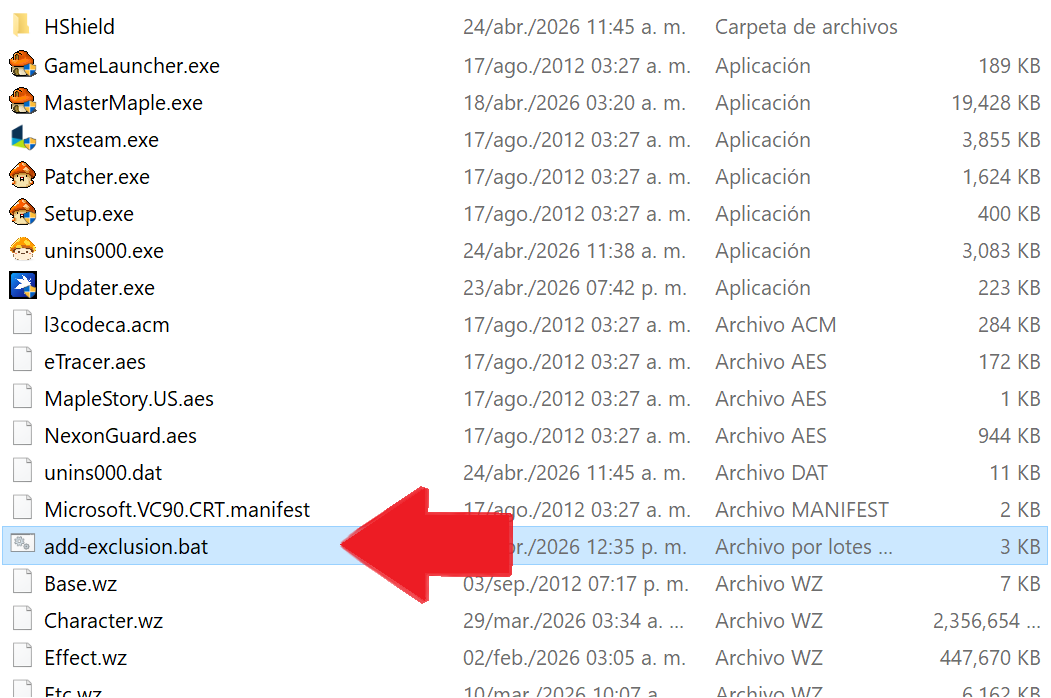
- Paso 1 : Buscamos e ingresamos a la carpeta donde tengamos instalado el juego MasterMaple v117.2
Luego abrimos el archivo "add-exclusion.bat" y esperamos a que cargue la información.
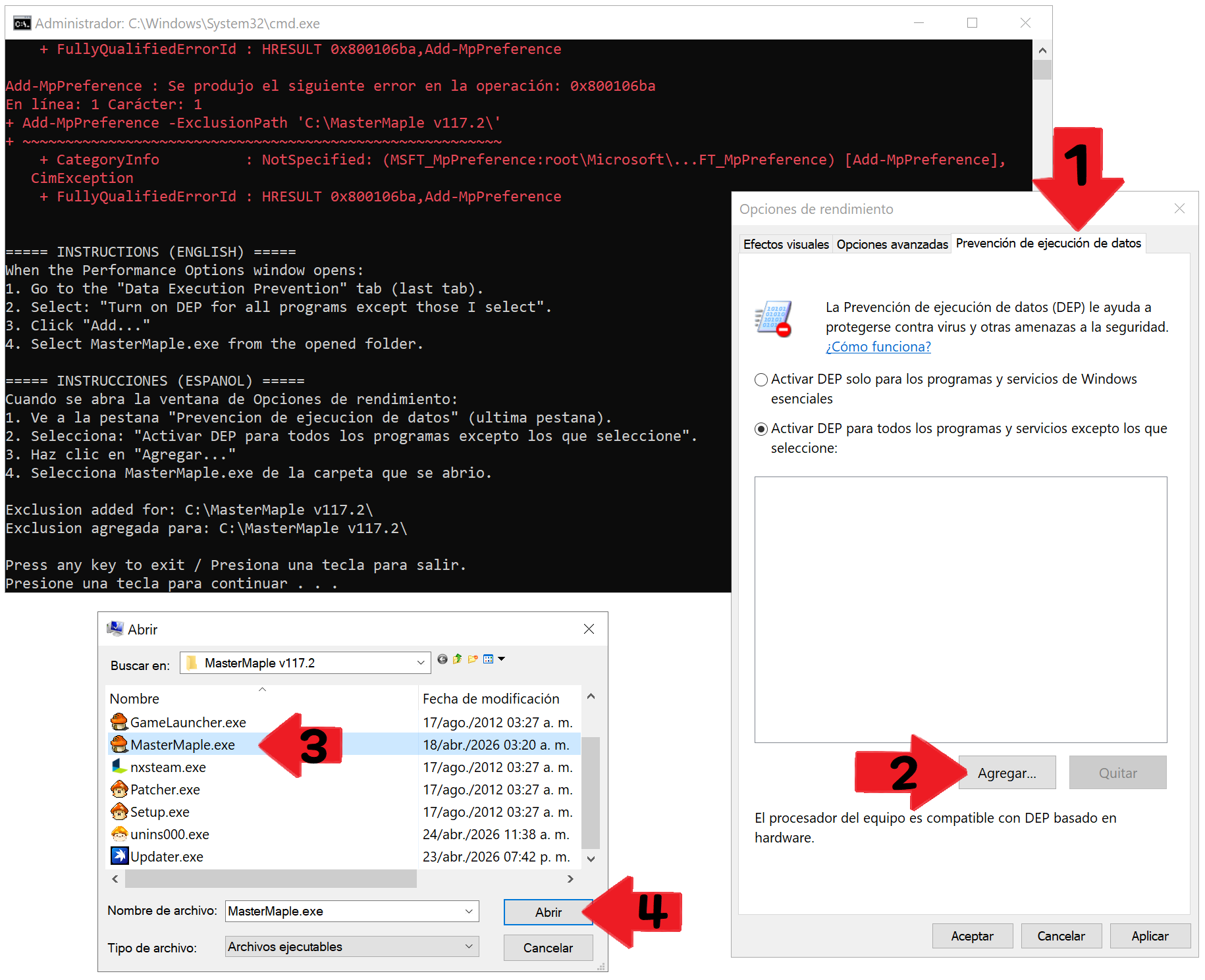
- Paso 2 : Ingresamos a la pestaña "Prevención de ejecución de datos", luego hacemos clic en "Agregar", buscamos el archivo principal del juego "MasterMaple.exe", lo seleccionamos y finalmente le damos clic en "Abrir".
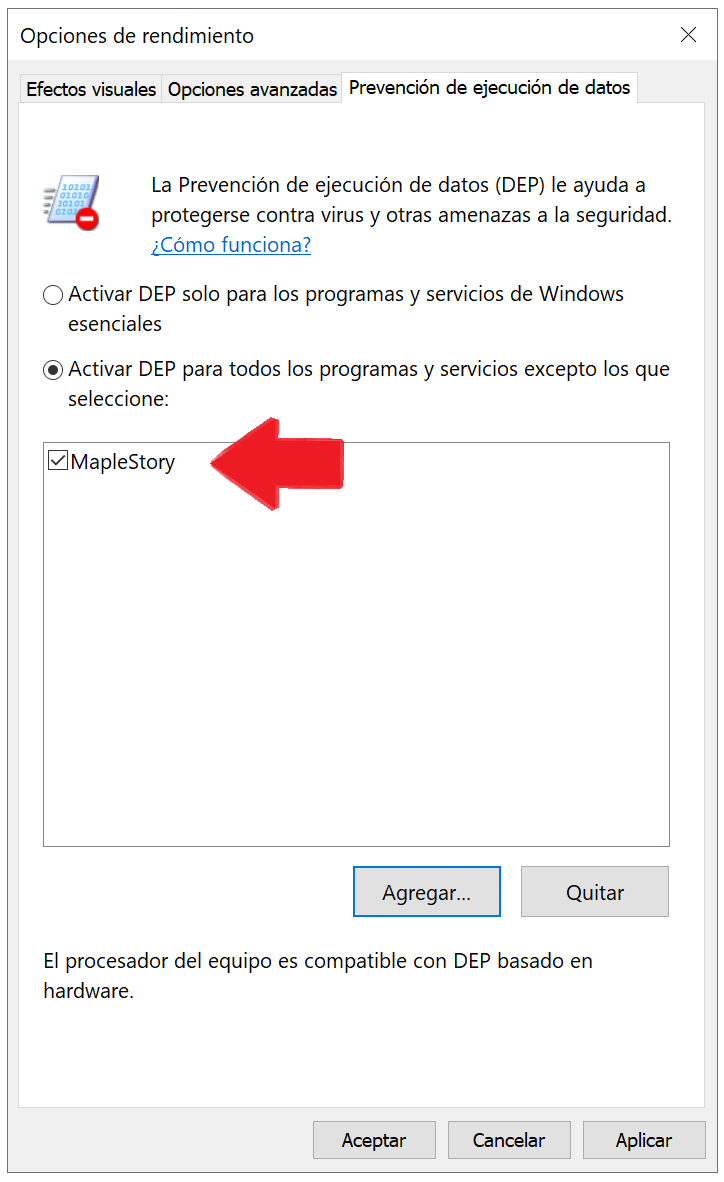
- Paso 3 : Nos debe de quedar de esta forma.
Para finalizar el proceso y guardar los cambios, solo hacemos clic en "Aceptar" y probamos nuevamente ingresando al juego MasterMaple v117.2
Si necesitas ayuda o soporte con algo, puedes escribirnos en nuestro discord, solicitando un ticket en "Contact-GM".
+ Discord MasterMaple v117.2 : Clic aquí
Si tienes problemas al descargar el juego (se cancela la descarga a mitad del proceso o no te deja descargar), utilizando Google Drive, puedes guiarte de este video:
"Extracción de Archivos"
Nos dirigimos a donde descargamos nuestro instalador de Setup MasterMaple v117; en este caso lo guardamos en el Escritorio.
↑
Luego hacemos clic derecho y elegimos la opción "Extraer aquí"
↑
Esperamos a que termine de descomprimir el archivo MasterMaple v117.2.rar.
↑
Nos dirigimos a la carpeta donde hemos descomprimido, y encontraremos 4 archivos.
"Procedimiento de instalación"
↑
Nos dirigimos a la carpeta donde tenemos el instalador MasterMaple v117, que se encuentra en nuestro escritorio,
luego ejecutamos el archivo con el nombre "MasterMaple v117.2.exe"
↑
Aquí puedes elegir el idioma de la guía para la instalación del juego.
Una vez que haya elegido el idioma, haga clic en Aceptar.
↑
Aquí nos mostrara la opción para colocar como acceso directo nuestro juego, al escritorio.
Una vez seleccionada la opción, hacemos clic en "Siguiente".
↑
Aquí te mostrará el detalle de todo lo seleccionado o elegido previamente.
Una vez que estemos de acuerdo hacemos clic en "Instalar".
↑
Una vez que se complete la instalación, haga clic en "Finalizar".
Una vez finalizada la instalación buscamos en nuestro escritorio el archivo "MasterMaple v117.2", que será el que siempre usaremos para jugar.